

WPS Office文档美化技巧
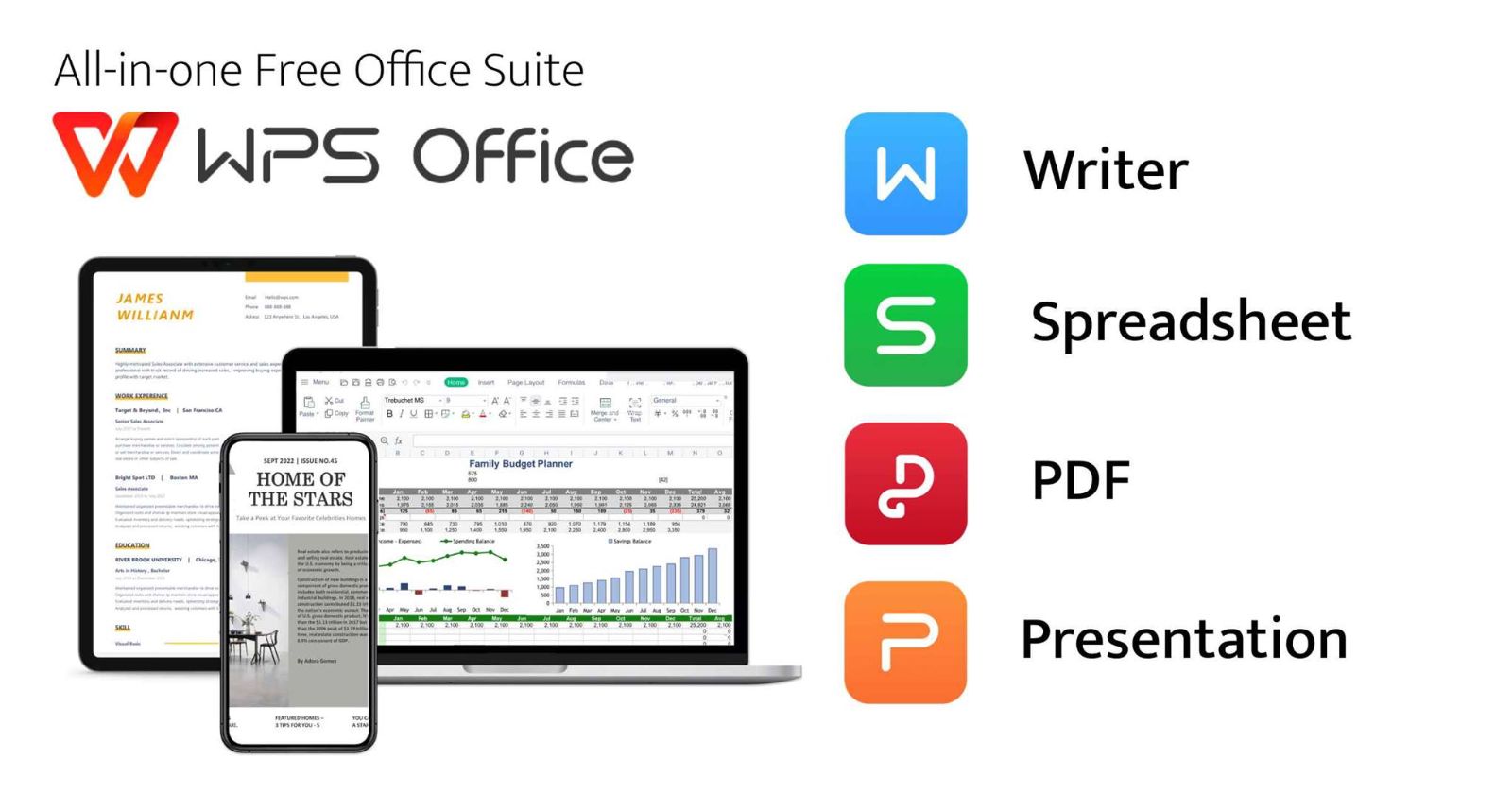 WPS 文档做得“好看”,核心不是花里胡哨,而是排版统一 + 视觉层次清晰。下面给你一套实用、可直接上手的 WPS Office 文档美化技巧,适合做方案、教程、官网内容页等👇
🎯 一、先定“风格”,避免杂乱
很多人文档不好看,是因为什么样式都用一点。
建议统一:
- 主色:1种(比如蓝色 / 深灰)
- 辅助色:1种(用于强调)
- 字体:最多2种(标题+正文)
👉 推荐组合:
- 标题:黑体 / 思源黑体
- 正文:微软雅黑 / 宋体
✨ 二、标题层级一定要清晰(核心)
用好“标题样式”,而不是手动改大小!
在 WPS:
👉【开始】→【样式】
建议结构:
- 一级标题(大标题):16–20px,加粗
- 二级标题:14–16px
- 正文:12px
效果:
✔ 自动生成目录
✔ 文档更专业
✔ SEO内容也更规范(你做网站用得上)
📐 三、段落排版(决定高级感)
这一步很多人忽略,但最关键:
设置方法:
👉【段落】→ 行距 / 间距
推荐参数:
- 行距:1.5倍 或 1.75倍
- 段前:6–10磅
- 段后:6–10磅
👉 不要用空行撑结构(很low)
🎨 四、配色技巧(简单但有效)
不要乱用颜色,只用3种以内:
用途建议:
- 黑色:正文
- 深灰:说明
- 蓝色:标题 / 重点
👉 强调内容用:
- 加粗(优先)
- 或浅背景色(更高级)
🧩 五、善用“文本框 + 卡片式布局”
想做“官网风”“科技感”,一定要用这个:
👉 插入 → 文本框 / 形状
技巧:
- 圆角矩形
- 浅灰背景
- 无边框或细边框
效果:
✔ 信息模块化
✔ 更像网页设计(你做SEO页面非常适合)
📊 六、图表 & 图标提升档次
👉 插入 → 图表 / 图标
建议:
- 数据 → 用图表(柱状 / 折线)
- 功能点 → 用小图标
👉 图标统一风格(线性 or 扁平)
🖼 七、图片处理(避免“廉价感”)
图片常见错误:
❌ 大小不统一
❌ 边框杂乱
❌ 直接堆图
正确做法:
- 统一宽度
- 加轻微阴影
- 配说明文字
📑 八、页面结构建议(万能模板)
你做教程/SEO页面可以用:
- 封面(标题 + 副标题)
- 简介
- 目录
- 正文模块(卡片式)
- 总结
- FAQ
⚡ 九、一键提升效率技巧(很多人不知道)
在 WPS Office 里:
✔ 格式刷
复制样式神器(Ctrl + Shift + C / V)
✔ 样式集保存
👉 做好一套模板 → 保存
下次直接套用(非常适合你做批量页面)
✔ 页面背景
👉 设计 → 页面颜色(浅色更高级)
🚀 十、进阶:做“科技感文档”的关键
结合你现在在做网站/SEO,建议:
- 用渐变色标题
- 卡片布局 + 阴影
- 左文右图结构
- 加“按钮式元素”(模拟网页)
👉 本质:文档 ≈ 网页设计
✅ 总结一句话
好看的 WPS 文档 = 统一风格 + 清晰层级 + 留白 + 模块化
WPS 文档做得“好看”,核心不是花里胡哨,而是排版统一 + 视觉层次清晰。下面给你一套实用、可直接上手的 WPS Of...
一、什么是 WPS OfficeWPS Office 是一款国产办公软件,功能类似 Microsoft Office,包...
一、什么是 WPS OfficeWPS Office 是一款国产办公软件,功能类似于 Microsoft Office,...